
Hallo ich bin Linda, Ihre digitale Assistenz. Ich unterstütze Sie gerne bei Fragen zu unseren Produkten und Services.
Ich habe bemerkt, dass Sie im Menü nicht das Richtige gefunden haben. Sollen wir gemeinsam versuchen, eine Lösung für Ihr Anliegen zu finden?
Chat jetzt startenHallo, ich habe festgestellt, dass Sie etwas suchen. Gerne bin ich Ihnen bei der Suche behilflich.
Chat jetzt startenHallo, benötigen Sie eventuell Hilfe beim Login ins Online-Banking? Gerne helfe ich Ihnen über den Chat weiter.
Chat jetzt startenHallo ich bin Linda, Ihre digitale Assistenz. Ich unterstütze Sie gerne bei Fragen zu unseren Produkten und Services.
Hallo ich bin Linda, Ihre digitale Assistenz. Ich unterstütze Sie gerne bei Fragen zu unseren Produkten und Services.
Steigen Sie jetzt auf das pushTAN-Freigabeverfahren um – und folgen Sie dieser einfachen Anleitung. Im Anschluss können Sie das pushTAN-Verfahren sofort nutzen.
Wichtig: Bitte bereiten Sie alles vor, was Sie für die Einrichtung brauchen. Alles Nötige finden Sie im folgenden Abschnitt.
Tipp: Starten Sie den Einrichtungsvorgang auf Ihrem Gerät und behalten Sie die Anleitung gleichzeitig im Blick – am besten mit einem zweiten Gerät.
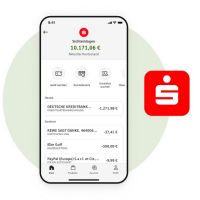
S-pushTAN-App
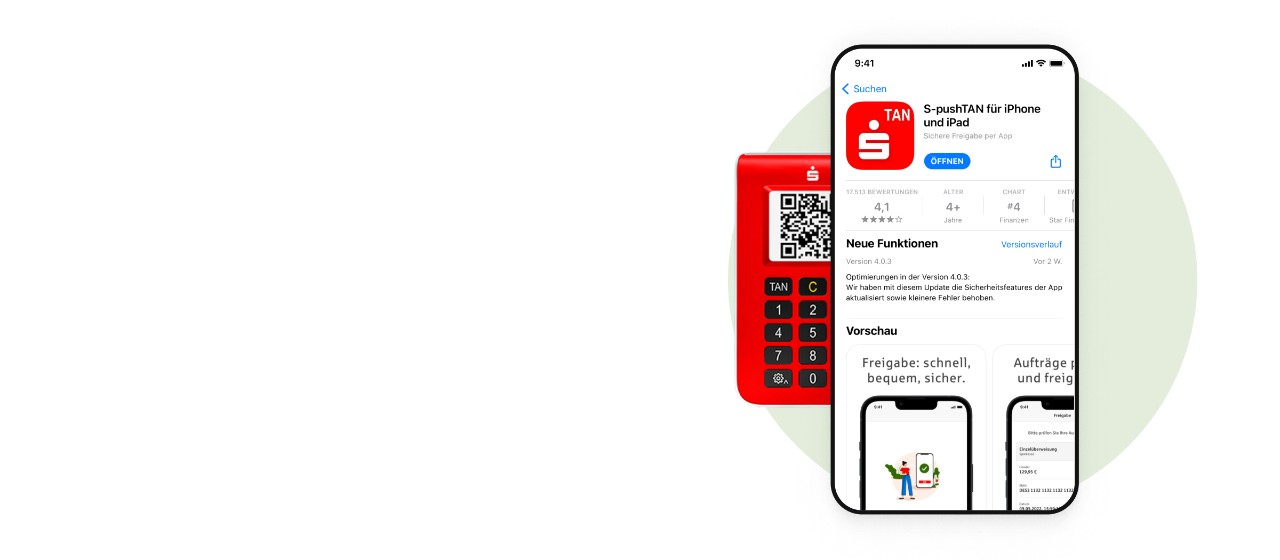
Für Ihr Online-Banking benötigen Sie die S-pushTAN-App, um Aufträge sicher und komfortabel freizugeben. Laden Sie die aktuelle App-Version kostenlos herunter – im Apple Store oder im Google Play Store.
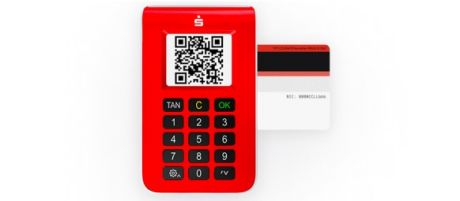
chipTAN-Generator
Um den Wechsel von chipTAN zu pushTAN freizugeben, benötigen Sie Ihren chipTAN-Generator.
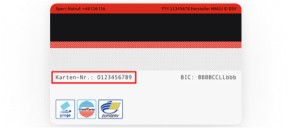
Sparkassen-Card (Debitkarte) – Kartennummer
Halten Sie bitte Ihre Sparkassen-Card (Debitkarte) bereit. Sie werden gebeten, Ihre Kartennummer einzugeben. Sie finden die Nummer auf der Rückseite.
Wichtig: Stellen Sie sicher, dass Sie für den Wechsel des Freigabeverfahrens die S-pushTAN-App bereits installiert, geöffnet und ein Passwort vergeben haben.
Sie möchten vom chipTAN-Verfahren zum pushTAN-Freigabeverfahren wechseln. Folgende Anleitung erklärt Ihnen genau, was zu tun ist.
Hinweis: Die Vorgehensweise ist beispielhaft dargestellt und kann je nach mobilem Endgerät oder Sparkasse geringfügig abweichen.
Wichtig: Bitte bereiten Sie alles vor, was Sie für die Einrichtung brauchen. Alles Nötige finden Sie im folgenden Abschnitt.
Tipp: Starten Sie den Einrichtungsvorgang auf Ihrem Gerät und behalten Sie die Anleitung gleichzeitig im Blick – am besten mit einem zweiten Gerät.
Für Ihr Online-Banking benötigen Sie die S-pushTAN-App, um Aufträge sicher und komfortabel freizugeben. Laden Sie die aktuelle App-Version kostenlos herunter – im Apple Store oder im Google Play Store.
Um den Wechsel von chipTAN zu pushTAN freizugeben, benötigen Sie Ihren chipTAN-Generator.
Halten Sie bitte Ihre Sparkassen-Card (Debitkarte) bereit. Sie werden gebeten, Ihre Kartennummer einzugeben. Sie finden die Nummer auf der Rückseite.
Wichtig: Stellen Sie sicher, dass Sie für den Wechsel des Freigabeverfahrens die S-pushTAN-App bereits installiert, geöffnet und ein Passwort vergeben haben.
Sie möchten vom chipTAN-Verfahren zum pushTAN-Freigabeverfahren wechseln. Folgende Anleitung erklärt Ihnen genau, was zu tun ist.
Hinweis: Die Vorgehensweise ist beispielhaft dargestellt und kann je nach mobilem Endgerät oder Sparkasse geringfügig abweichen.
Find Tutorials in English
Do you need help with your online banking? Simply use our clear step-by-step instructions.
Entdecken Sie im Service-Bereich viele weitere Tipps und Anleitungen zur Einrichtung Ihrer Apps und zum Online-Banking.
Wir, als Ihre Sparkasse, verwenden Cookies, die unbedingt erforderlich sind, um Ihnen unsere Website zur Verfügung zu stellen. Wenn Sie Ihre Zustimmung erteilen, verwenden wir zusätzliche Cookies, um zum Zwecke der Statistik (z.B. Reichweitenmessung) und des Marketings (wie z.B. Anzeige personalisierter Inhalte) Informationen zu Ihrer Nutzung unserer Website zu verarbeiten. Hierzu erhalten wir teilweise von Google weitere Daten. Weiterhin ordnen wir Besucher über Cookies bestimmten Zielgruppen zu und übermitteln diese für Werbekampagnen an Google. Detaillierte Informationen zu diesen Cookies finden Sie in unserer Erklärung zum Datenschutz. Ihre Zustimmung ist freiwillig und für die Nutzung der Website nicht notwendig. Durch Klick auf „Einstellungen anpassen“, können Sie im Einzelnen bestimmen, welche zusätzlichen Cookies wir auf der Grundlage Ihrer Zustimmung verwenden dürfen. Sie können auch allen zusätzlichen Cookies gleichzeitig zustimmen, indem Sie auf “Zustimmen“ klicken. Sie können Ihre Zustimmung jederzeit über den Link „Cookie-Einstellungen anpassen“ unten auf jeder Seite widerrufen oder Ihre Cookie-Einstellungen dort ändern. Klicken Sie auf „Ablehnen“, werden keine zusätzlichen Cookies gesetzt.